



Was du siehst, verändert, wie du läufst
Sommaire
Hier ist etwas, das Trainer:innen wissen, was die meisten Läufer:innen nicht wissen.
Die Athlet:innen, die in Rennen am besten abschneiden, sind nicht diejenigen, die die meisten Daten erfassen. Es sind diejenigen, die herausgefunden haben, welche zwei oder drei Zahlen ihr Verhalten tatsächlich verändern, und alles andere ignoriert haben.
Für manche sind es Tempo und Herzfrequenz. Für andere Leistung und Kadenz. Es gibt keine universelle Antwort. Es gibt nur deine Antwort.
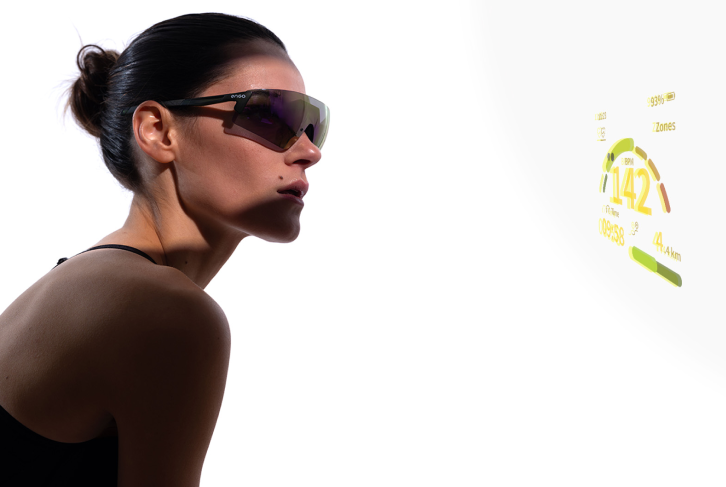
Deshalb haben wir den Datenbildschirm-Editor genau so gebaut. Nicht, um dir ein Standard-Setup zu geben und die Sache damit für erledigt zu erklären. Sondern um dir eine leere Leinwand zu geben und dich entscheiden zu lassen, was darauf kommt. So geht's.
Baue deinen perfekten Datenbildschirm in sechs Schritten

Schritt 1, öffne den Datenbildschirm-Editor. Tippe in der engo Companion-App auf Screen Set, um mit dem Erstellen deiner Bildschirme zu beginnen.
Schritt 2, wähle einen Startpunkt. Nicht sicher, welche Daten am besten zu dir passen? Starte mit den Standardbildschirmen, um ein Gefühl für die Brille zu bekommen. Du kannst später jederzeit anpassen.
Schritt 3, erstelle oder bearbeite einen Bildschirm. Tippe auf den Standardbildschirm, um ihn zu bearbeiten, oder tippe auf Add Screen, um einen neuen zu erstellen. Benenne deinen Bildschirm und wähle deine Sportart: beliebige Sportart, Laufen oder Radfahren.
Schritt 4, wähle dein Layout. Entscheide, wie viele Widgets du auf deinem Bildschirm haben möchtest, bis zu sechs pro Bildschirm.
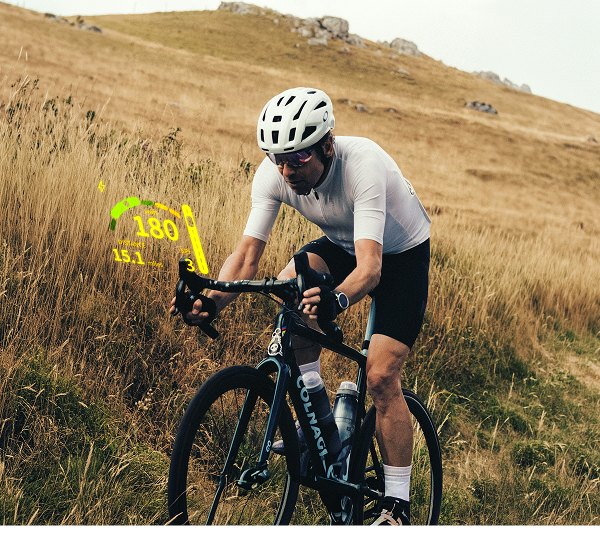
Schritt 5, füge deine Metriken hinzu. Tippe auf das Plus-Symbol, um jedem Feld ein Widget hinzuzufügen. Wähle aus Kernmetriken, Herzfrequenz, Leistung und mehr. Deine Änderungen erscheinen in Echtzeit auf deiner engo3. Über 40 Metriken verfügbar.
Schritt 6, speichere deinen Bildschirm. Tippe auf Save Screen, um dein Setup für deine nächste Einheit festzulegen.
Nicht sicher, wo du anfangen sollst?
Ein einfaches Setup, das für die meisten Läufer:innen funktioniert: Tempo, Herzfrequenz, Distanz. Füge Leistung hinzu, wenn du auf dem Rad bist. Reduziere es auf eine Metrik, wenn du nach Gefühl läufst.
Das Fazit
Der richtige Bildschirm ist nicht der mit den meisten Daten. Es ist der, den du tatsächlich nutzt.
Discover engo3
Everything runners ask, answered.
Will I even notice a difference?
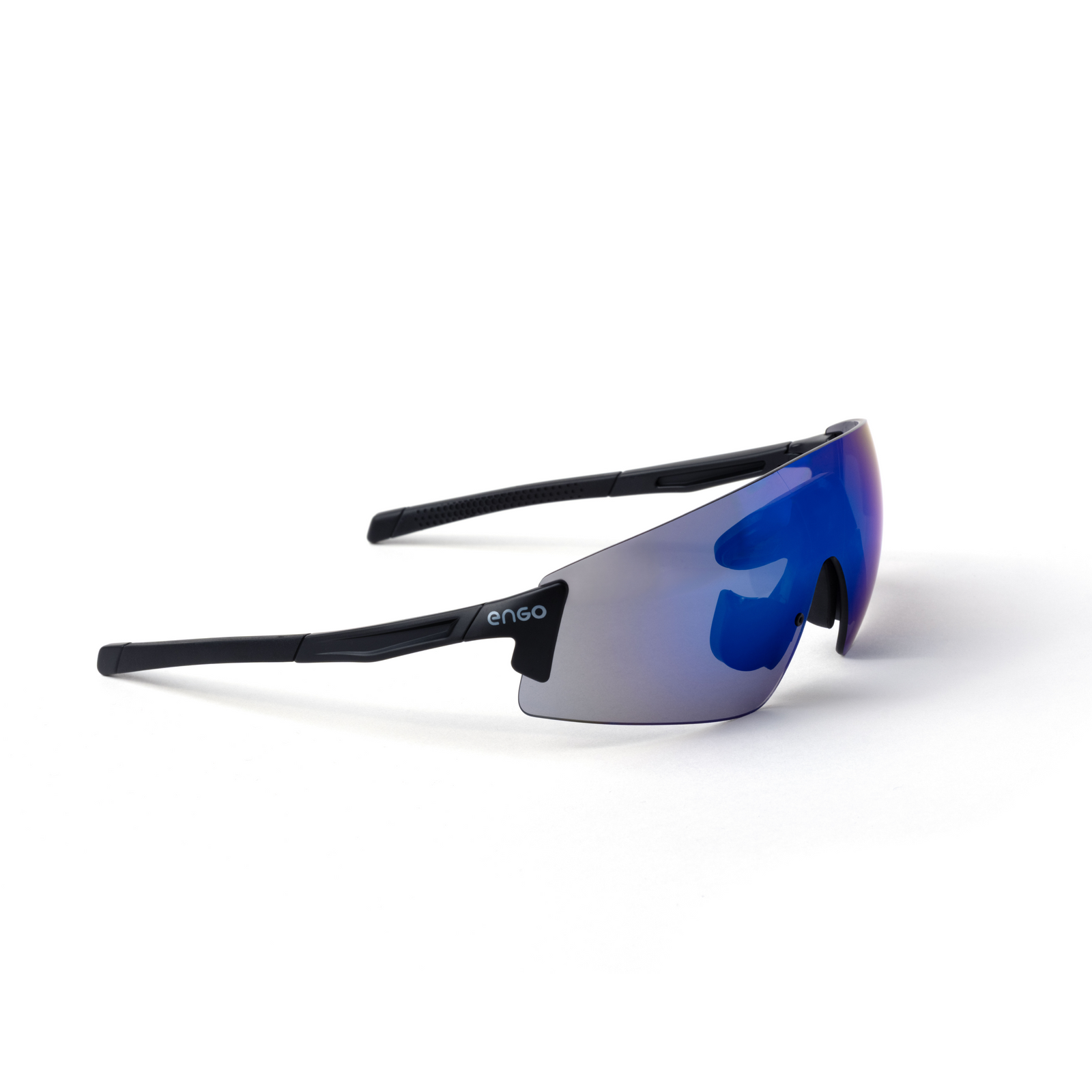
The engo3 uses fixed tinted lenses (category 3), perfect for very sunny conditions. The engo3 Photochromic features photochromic lenses that automatically adapt to light levels (cat. 0 to 3), making it ideal for changing light conditions.
Is engo3 compatible with Garmin?
Yes it is, with over 81+ models of Garmin devices, plus Apple Watch.
How is engo3 different from Meta Oakley Vanguard?
engo3 is a pure performance display built for serious runners and cyclists: a lightweight AR heads-up display (38.5g) that projects your stats (pace, heart rate, cadence, and more) right in your line of sight, with 20+ hours of battery life and no camera, music, or notifications to distract you.
The Oakley Meta Vanguard is a general-purpose smart glasses product with a built-in camera and Meta AI, giving you sport stats through voice commands or audio rather than a visual display, with about 9 hours of battery life. In short: engo3 keeps your eyes on the road and your data always visible, Vanguard is a multitasking device where sport is one feature among many.
How long does the engo3 battery last?
24+hours
Can I use engo3 for trail running or ultras?
Yes!
Does engo3 have a camera?
No, engo3 doesn't have a camera. It's built purely as a data display: no camera, no music, no notifications, just your real-time stats (pace, heart rate, cadence, etc.) projected in your field of view. That's a deliberate choice to keep it light (38.5g) and focused on performance rather than content capture.
What is the weight of engo3?
38.5 gr
Read more articles
Was du siehst, verändert, wie du läufst
Die Athlet:innen mit den besten Leistungen erfassen nicht die meisten Daten, sie verfolgen die zwei oder drei Zahlen, die ihr Verhalten tatsächlich verändern. So baust du deinen eigenen perfekten D...
Dein Coach ist schon in deiner Brille
Der neue Workout-Modus in engo3 verwandelt jede strukturierte Garmin-Einheit in einen Live-Coach in deinem Sichtfeld, vom Aufwärmen bis zum Abwärmen, ohne dass du nach unten schauen musst.
So funktioniert die Garmin-Radar-Integration in engo3
Dein Radar koppelt sich mit deinem Garmin, nicht mit deiner Brille. Hier erfährst du genau, wie das Radarsignal dein engo3-HUD erreicht, was es anzeigt und welche Kompatibilitätsgrenzen du vor der ...

Compatible Devices
Works with most Garmin, Apple Watch, or Suuntos. See the complete list of supported devices and third-party apps that work seamlessly with ENGO.
Check the compatibility of your device
ENGO Care
Your Worry-Free Protection. Scratched lenses? Broken frame? Stolen gear? For one year, we'll replace your ENGO—no hassle, no extra cost. Train hard without worry.
Learn About ENGO Care
Get Started in Minutes
Step-by-step instructions for pairing ENGO with your specific watch model. Clear, simple guidance to get you from unboxing to your first run in under 5 minutes.
Connect ENGO to your device
Returns
Train with ENGO for a full month. If it doesn't transform your running, return it free with our prepaid label. Full refund, no questions asked, no restocking fees.
See Return Process
Questions? We're Here.
Browse our FAQ library, explore detailed setup guides, search our help database, or chat directly with our support team. Real help when you need it.
Visit Support Center